Tagesablauf
Kundenportal & Chats
Link zu diesem AbschnittJede Person, die an einem Termin beteiligt ist, kann ein eigenes Kundenportal bekommen — einen persönlichen Link, mit dem sie ohne Konto auf „ihren“ Termin zugreift. Darüber schreibt sie dir, bestätigt den Termin oder legt Inspirationsbilder ab. Alle Nachrichten aus allen Portalen findest du gesammelt unter „Portale & Chats“ im Menü.
Einen Zugang anlegen
Link zu diesem AbschnittDen Zugang legst du am Termin an, im Bereich „Hub-Zugänge“:
- Termin öffnen → „Ersten Beteiligten anlegen“ (oder „+ Weiteren hinzufügen“, wenn schon jemand da ist)
- Name, E-Mail (optional), Rolle (Braut, Bräutigam, Trauzeugin, Fotograf:in, Model, Stylist:in, Wedding-Planner, Gast, Sonstige) und Berechtigung wählen → „Hinzufügen“
- Hast du eine E-Mail eingetragen, bekommt die Person die Einladung sofort. Sonst oder später teilst du den Link mit „Link kopieren“ (z. B. für WhatsApp) oder „Per Mail“ an eine Adresse deiner Wahl.
Jede Person hat ihren eigenen Chat mit dir. Es gibt bewusst keinen Gruppenchat: Die Braut liest nicht mit, was die Fotografin schreibt.
Gehört der Termin zu einer Reihe (z. B. Probetermin und Hochzeit), gilt der Zugang für alle Termine der Reihe — die Person sieht sie in einem Portal. Der Link gilt bis zwei Wochen nach dem letzten Termin der Reihe.
Was die Person im Portal sieht
Link zu diesem Abschnitt- Termin mit Datum und Ort — und einem Knopf, um ihn zu bestätigen
- Nachrichten — der Chat mit dir
- Moodboard — Inspirationsbilder für den Termin
- Looks mit Face Chart und Zeichnung — nur, wenn du sie freischaltest
- Rechnungen zum Termin — nur, wenn du sie freischaltest
Rechte und Freigaben
Link zu diesem AbschnittÜber das „…“-Menü am Zugang stellst du ein:
| Einstellung | Wirkung |
|---|---|
| Nur ansehen | liest Termin und Nachrichten, kann aber nicht antworten, bestätigen oder Bilder hochladen |
| Kommentieren / Bearbeiten | darf schreiben, den Termin bestätigen und Bilder ins Moodboard legen |
| Looks im Hub anzeigen | zeigt alle Looks der Termin-Reihe im Portal — mit Face Chart, Zeichnung, Produkten und Bildern. Deine Look-Notizen bleiben intern. |
| Rechnungen im Hub anzeigen | zeigt alle versendeten Rechnungen der Kundin (nur lesen) |
„Bearbeiten“ erlaubt derzeit dasselbe wie „Kommentieren“.
Im selben Menü kannst du die Einladung erneut senden, den Token erneuern (der alte Link wird sofort ungültig — gut, wenn ein Link in falsche Hände geraten ist) oder den Zugang entfernen (er wird dann komplett gelöscht).
Benachrichtigungen
Link zu diesem AbschnittSchreibt dir jemand im Portal, bestätigt einen Termin oder legt ein Bild ins Moodboard, bekommst du auf Wunsch eine Mail — einstellbar unter Einstellungen → Account. Antwortest du, bekommt die Person — sofern ihre E-Mail hinterlegt ist — eine Mail mit dem Link zurück in ihr Portal.
Alle Chats an einem Ort: „Portale & Chats“
Link zu diesem Abschnitt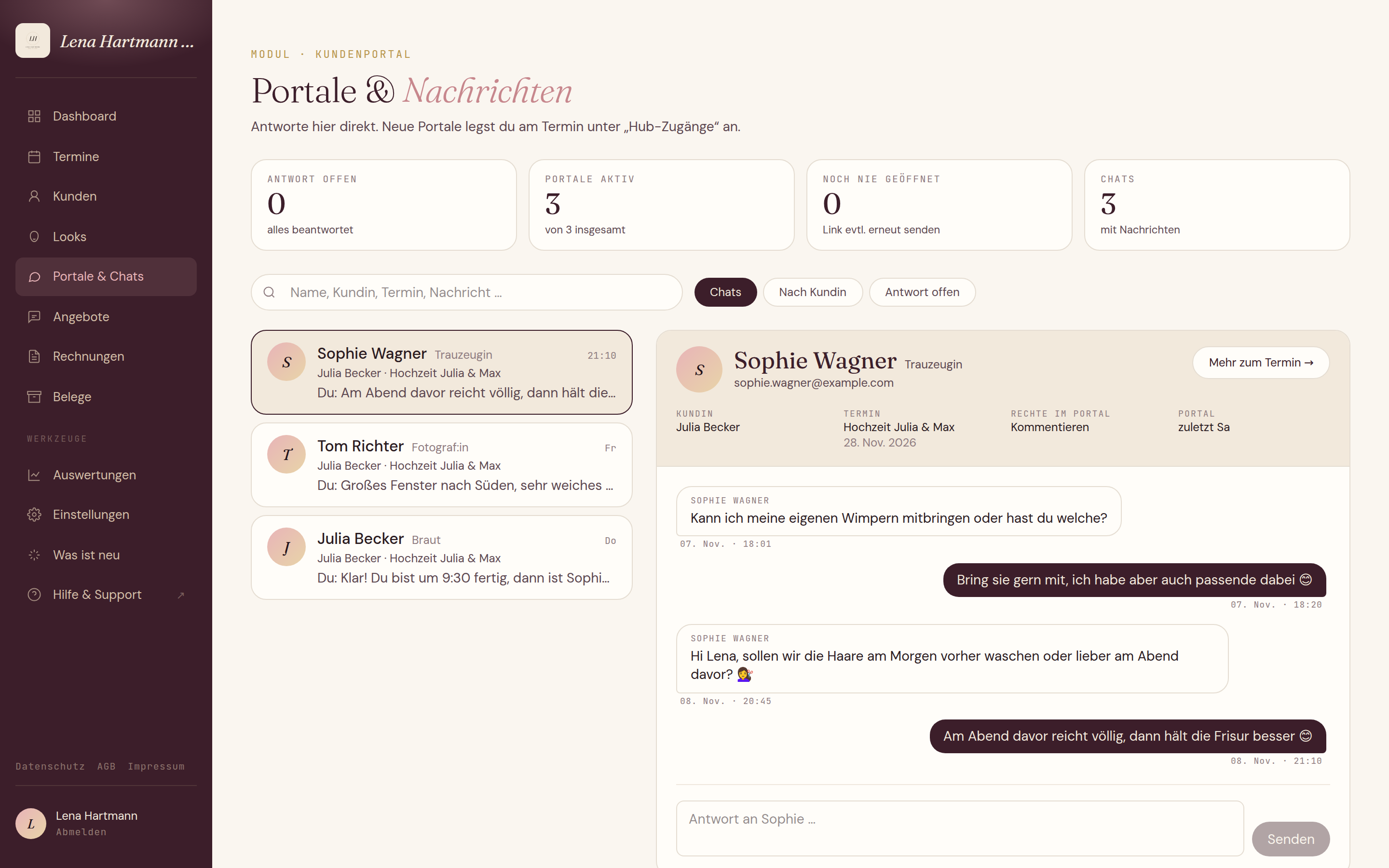 Links alle Chats, rechts der Verlauf — du antwortest direkt unten im Feld.
Oben stehen vier Zahlen:
- Antwort offen — Chats, in denen die letzte Nachricht vom Gegenüber kommt und du noch nicht geantwortet hast. Dieselbe Zahl siehst du im Menü neben „Portale & Chats“.
- Portale aktiv — alle Zugänge, die nicht entfernt oder gesperrt sind
- Noch nie geöffnet — hier lohnt es sich, den Link noch einmal zu schicken
- Chats — Zugänge mit mindestens einer Nachricht
Darunter suchst du nach Name, Kundin, Termin oder Nachrichtentext und wählst die Ansicht:
- Chats — der neueste Chat zuerst
- Nach Kundin — nach Kundin gruppiert, praktisch bei Hochzeiten mit mehreren Beteiligten
Der Schalter „Antwort offen“ blendet zusätzlich alles aus, was schon beantwortet ist.
Ein Klick auf einen Chat öffnet rechts den Verlauf mit Rolle, Kundin, Termin, Rechten und dem letzten Besuch im Portal. Du antwortest direkt dort. „Mehr zum Termin →“ bringt dich zum Termin mit allen Details — der Chat ist dort schon geöffnet.
In der App
Link zu diesem AbschnittAb Version 1.1 der Ordessa-App für iPhone und iPad findest du die Chats unter Mehr → Chats — mit denselben Filtern und einer Zahl für offene Antworten. Am iPad stehen Liste und Chat nebeneinander.