Modul · Außenwirkung
Wunschname & Profilseite
Link zu diesem AbschnittMit dem Wunschnamen bekommst du eine eigene Profilseite unter app.ordessa.de/dein-name — quasi deine Mini-Website. Logo, Leistungen, Anfrage-Formular. Interessenten finden dich, fragen direkt an, du bestätigst.
Wo finde ich’s?
Link zu diesem AbschnittIn den Einstellungen → Wunschname. Während deiner 14-tägigen Testphase ist das Feld gesperrt — der Wunschname ist ein Paid-Feature und wird mit dem Pro-Abo freigeschaltet.
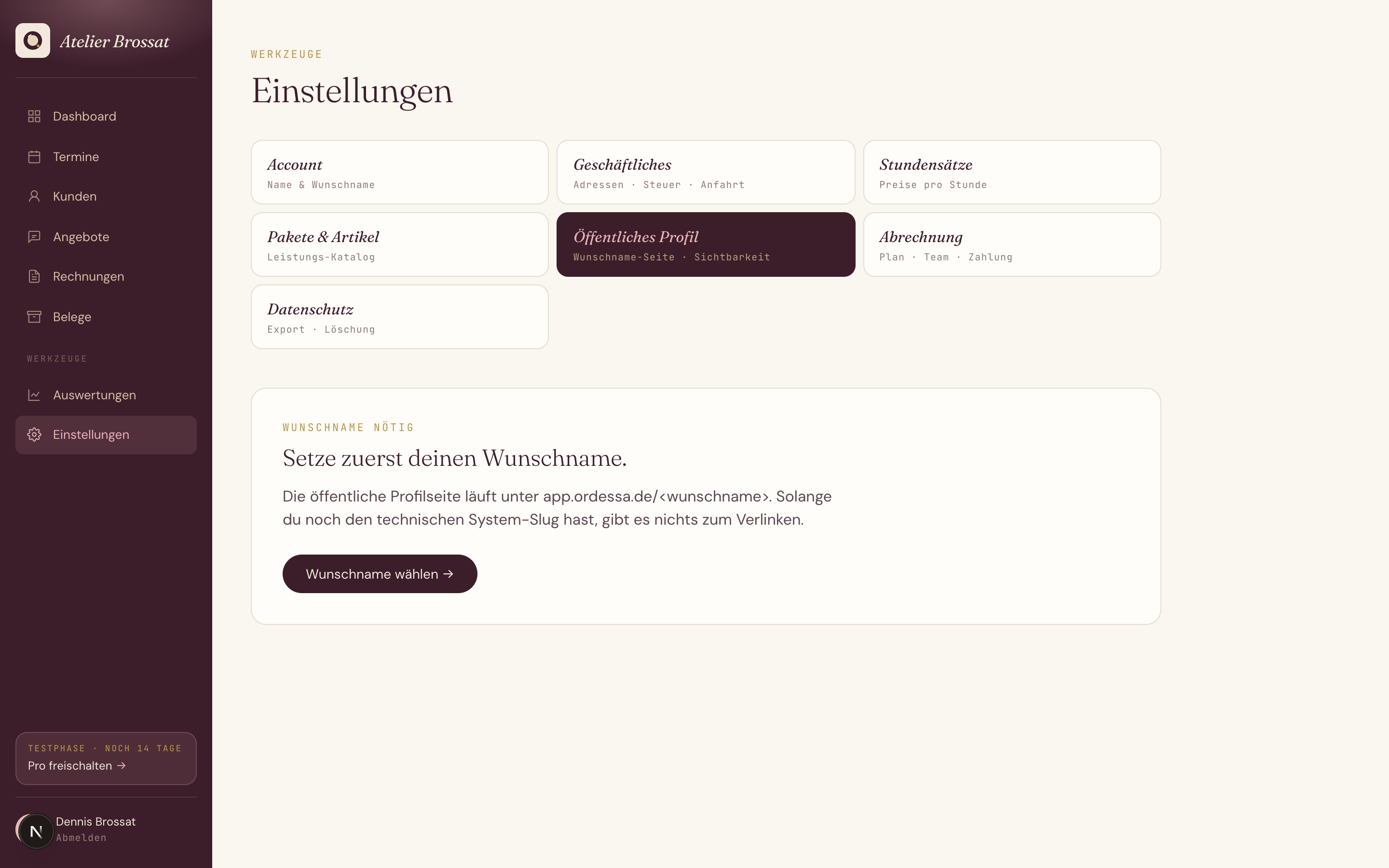 Solange du im Trial bist, sperrt sich das Feld mit dem Hinweis „Verfügbar nach Upgrade".
Wie der Wunschname funktioniert
Link zu diesem Abschnitt- Du tippst einen Wunschnamen ein (z. B.
mira-koehler) - Ordessa prüft live: ist der Name verfügbar? Reservierte Wörter (
api,admin, …) sind blockiert - „Sichern" klicken → der Name gehört dir
- Ab sofort ist deine Profilseite live unter
app.ordessa.de/mira-koehler
First come, first served — wer den Namen zuerst sichert, bekommt ihn. Du kannst ihn später noch ändern, der alte Pfad redirected aber noch 12 Monate weiter (damit dir keine Bookmarks und externe Links wegbrechen).
Was steht auf der Profilseite?
Link zu diesem AbschnittStandardmäßig sehen Besucher:
- Dein Logo (aus den Einstellungen)
- Deinen Account-Namen und Intro-Text
- Liste der Leistungen, die du als „public" markiert hast
- Anfrage-Formular: Name, E-Mail, Wunschtermin, Nachricht
Nicht sichtbar: deine Kunden, Termine, internen Notizen, Rechnungen.
Schritt für Schritt — Profilseite einrichten
Link zu diesem Abschnitt- Einstellungen → Wunschname öffnen — Pro-Abo nötig
- Wunschnamen eingeben, sichern
- Intro-Text schreiben — 1–2 Sätze, was du anbietest und worauf du dich spezialisiert hast. Erscheint groß auf der Profilseite.
- Leistungen freigeben — unter Einstellungen → Pakete & Artikel kannst du pro Leistung das Häkchen „Auf Profilseite zeigen" setzen. Nur was du explizit freigibst, taucht öffentlich auf.
- Sichtbarkeit aktivieren — der Toggle „Profilseite veröffentlichen" ganz oben. Erst dann ist die Seite live.
Anfragen über die Profilseite
Link zu diesem AbschnittWenn jemand das Formular abschickt, passiert Folgendes:
- In deinem Tenant wird ein Termin mit Status „Anfrage" angelegt
- Du bekommst eine Mail-Benachrichtigung mit den Details
- Im Dashboard erscheint ein Banner: „Du hast 1 offene Anfrage"
- In der Terminliste unter der Pille „Anfragen" siehst du sie
- Die Anfrage taucht nicht in „Kommend"/„Nächste 14 Tage" auf — sie ist noch kein echter Termin
Du bestätigst (Kundin neu anlegen oder vorhandene wählen, Datum finalisieren, Bestätigungs-Mail) oder lehnst ab (mit Begründung) — beides aus der Termin-Detail-Seite heraus. Mehr im Termine-Artikel.