Modul · Termine
Termine planen
Link zu diesem AbschnittTermine sind das, was du täglich machst — und Ordessa unterscheidet bewusst zwischen Probetermin, Hochzeitstag, Editorial-Shoot und Gala. Jeder Typ hat seinen eigenen Workflow.
Wo finde ich’s?
Link zu diesem AbschnittIn der Sidebar „Termine". Du siehst standardmäßig die Liste deiner kommenden Termine, oben kannst du zwischen Liste, Woche und Monat wechseln (die Woche nur am Rechner/Tablet). Daneben gibt es Filter-Pillen — „Kommend", „Nächste 14 Tage", „Vergangen", „Anfragen" und „Alle".
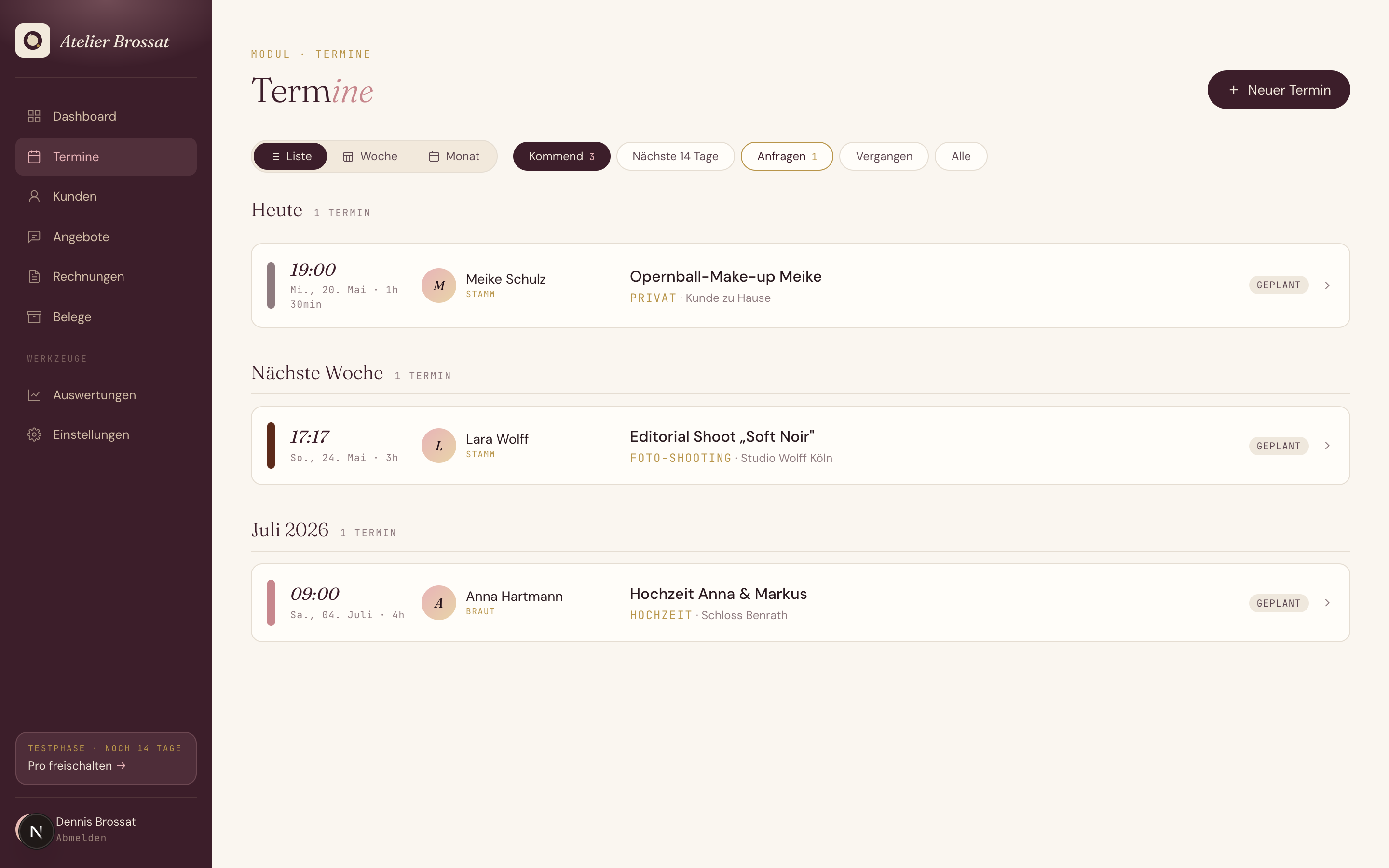 Die fünfte Pille „Anfragen" zeigt dir Buchungs-Wünsche von deiner Profilseite — siehe unten.
Termintypen
Link zu diesem AbschnittOrdessa kennt acht Termintypen, jeder mit eigener Farbe und Bedeutung:
- Probetermin Braut (rosa) — vor der Hochzeit, Look testen
- Hochzeit (rosé) — der Tag selbst
- Touch-up Hochzeit (rosa) — Nachschärfen während der Feier
- Editorial (aubergine) — Lookbook, Magazin
- Foto-Shooting (kupfer) — Brand-Shoots, Marketing
- Stamm-Termin (gold) — wiederkehrende Buchung
- Termin (gold) — alles Regelfälle
- Privat (grau) — privater Eintrag im Kalender
Schritt für Schritt — einen Termin anlegen
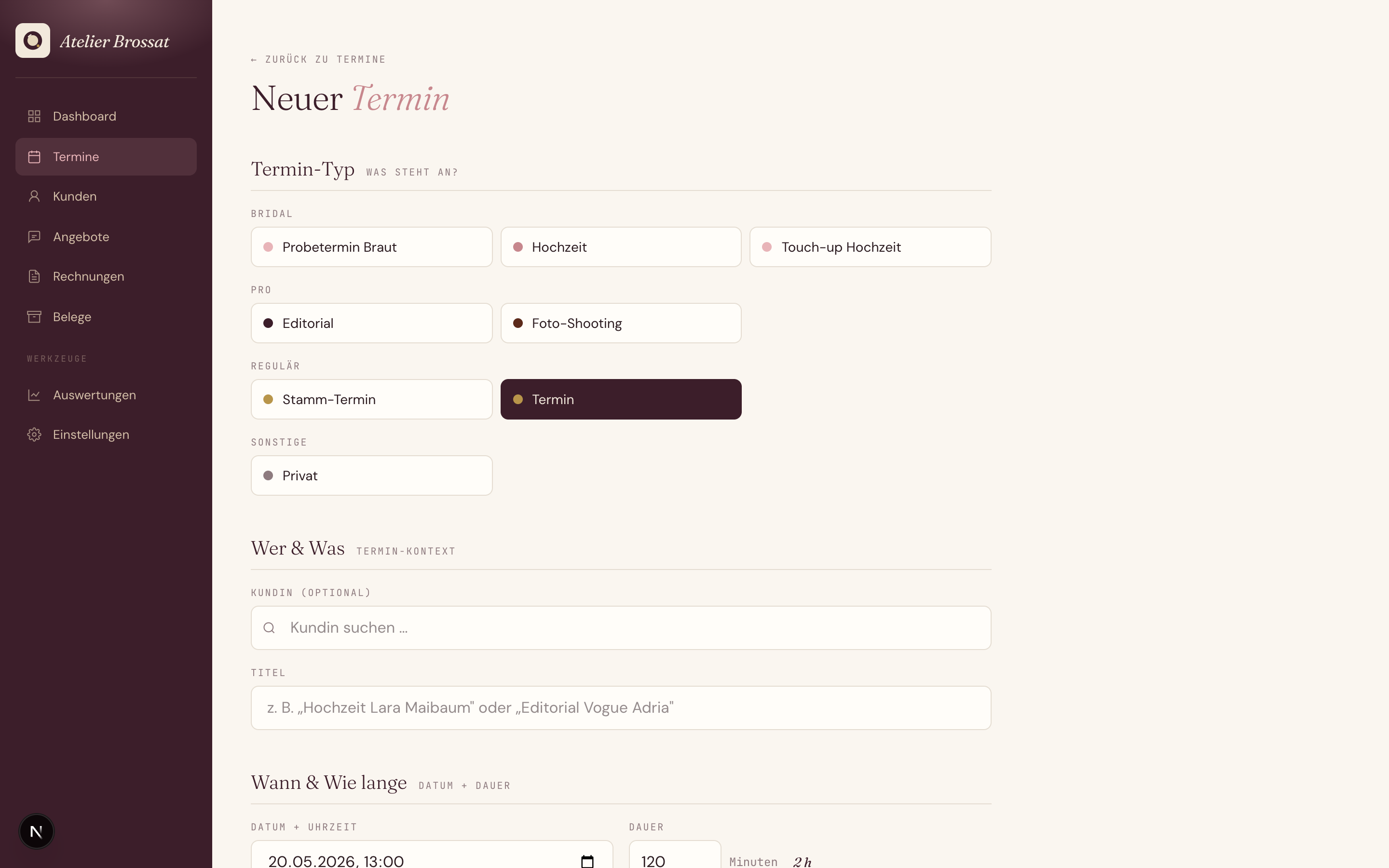
Link zu diesem Abschnitt- Oben rechts auf „+ Neu" klicken. Wenn du gerade in einer Kundenakte bist, ist die Kundin vorausgewählt.
- Termintyp wählen — der bestimmt Farbe, Bedeutung und (bei Bridal-Day) den Look-Diff-Workflow.
- Titel kurz und sprechend — „Probetermin Anna Hartmann" reicht.
- Kundin verknüpfen (kann leer bleiben bei privaten Terminen).
- Datum + Uhrzeit + Dauer — 120 Minuten ist der Default.
- Ort — „Atelier", „Kunde zu Hause", oder eine konkrete Adresse. Bei Anschrift wird die Kilometerpauschale automatisch ausgerechnet (siehe Tipp unten).
- Stundensatz wählen — Ordessa schlägt deinen Default vor.
- Service-Items ziehen — Pakete und Einzelposten aus deinen Einstellungen, die später automatisch in die Rechnung übernommen werden.
 Service-Items, Stundensatz und Kilometer werden später beim Rechnungs-Schritt direkt übernommen.
Probetermin → Hochzeit verknüpfen
Link zu diesem AbschnittBei Brautterminen ist die Verknüpfung das Killer-Feature: leg den Probetermin an, dann den Hochzeitstag und wähle dort unter „Bezugnehmend auf" den Probetermin. Ergebnis:
- In der Detail-Ansicht des Hochzeits-Termins siehst du den Probetermin verlinkt
- Beim Anlegen des Hochzeits-Looks bekommst du „aus Probetermin-Look forken" angeboten — der Look übernimmt alle Felder, und der Diff zeigt dir später, was du am Hochzeitstag verändert hast
Mehr dazu im Look-Artikel: Look-Akte führen.
Vorbereitung
Link zu diesem AbschnittIn der Liste und im Monatskalender zeigen kleine Marker an jedem kommenden Termin, was noch fehlt: kein Look, offene Anzahlung, unerledigte Checkliste — und ob die Kundin Allergien hat. Im Monatskalender heißt ein roter Punkt „Vorbereitung offen"; tippst du einen Tag an, stehen seine Termine mit allen Markern darunter (am Rechner rechts daneben).
Ein Klick auf einen Termin öffnet die Vorbereitung — genauso vom nächsten Termin im Dashboard aus. Bearbeiten, Abrechnung und Nachrichten erreichst du dort über „Termin verwalten". Offene Anfragen öffnen weiterhin direkt die Detailseite, weil du sie dort bestätigst oder ablehnst. Dort steht alles auf einer Seite:
- Zusammenhängende Termine — Probe, Hochzeit, Touch-up als Zeitleiste, jeder Punkt führt zur Vorbereitung dieses Termins
- Geld — Auftragswert (aus Rechnung, Angebot oder geschätzt aus den Terminen), Anzahlung, bezahlt, offen. Eine Anzahlung beim Probetermin zählt für die ganze Reihe
- Der Look mit Face Chart; was sich gegenüber der Probe geändert hat, ist markiert — samt deinem Kommentar. Hat der Termin noch keinen Look, siehst du den letzten Look der Reihe als Referenz
- Kofferliste — alle Produkte aus dem Look zum Abhaken beim Packen (die Haken merkt sich nur dein Browser)
- Kundin, Gebuchtes, Belege, Beteiligte und die letzten Nachrichten
Status eines Termins
Link zu diesem AbschnittTermine haben einen Status, der den Workflow zeigt:
- Geplant — Standard nach Anlage
- Bestätigt — die Kundin hat über den Hub-Link bestätigt (oder du manuell)
- Läuft — heute, gerade jetzt
- Abgeschlossen — vorbei
- Abgesagt — fällt aus
- Anfrage — kam über deine Wunschname-Profilseite, du musst sie bestätigen oder ablehnen
Status kannst du jederzeit manuell ändern (oben rechts in der Detail-Ansicht).
Anfragen aus der Profilseite
Link zu diesem AbschnittWenn du den Wunschnamen aktiviert hast, können dich Interessenten direkt anfragen. Solche Anfragen erscheinen:
- Im Dashboard als Banner („Du hast 2 offene Anfragen")
- In der Terminliste unter der Pille „Anfragen"
- Nicht in „Kommend" oder im Kalender — sie sind noch keine echten Termine
Anfrage bestätigen
Link zu diesem Abschnitt- Anfrage öffnen — du siehst Name, E-Mail, Wunschdatum, Nachricht
- „Bestätigen" drücken — du kannst entweder eine bestehende Kundin auswählen oder eine neue anlegen lassen
- Datum finalisieren — die Kundin hatte einen Wunsch, du legst den echten Slot fest
- Bestätigung senden — Ordessa schickt der anfragenden Person eine Mail mit dem finalen Termin
Anfrage ablehnen
Link zu diesem AbschnittWenn’s nicht passt: „Ablehnen" mit optionaler Begründung. Die Anfrage geht auf Status „Abgesagt", und die Person bekommt (auf Wunsch) eine freundliche Mail.
Hub-Zugang für externe Beteiligte
Link zu diesem AbschnittBrauchst du, wenn an einem Termin mehr Personen mitspielen — Braut, Fotograf, Model, Maid of Honor. Über den Hub-Zugang bekommt jede beteiligte Person einen Magic-Link, mit dem sie ohne eigenes Konto:
- Termin-Infos einsehen
- Moodboard und Looks ansehen (granular freischaltbar)
- Mit dir 1:1 chatten
- Den Termin bestätigen
So legst du Beteiligte an: In der Terminakte unter dem Tab „Beteiligte" → „+ Hinzufügen". Du wählst Rolle (Braut, Fotograf, Model, Trauzeugin, …) und Sichtbarkeit (welche Looks darf die Person sehen?). Ordessa schickt einen personalisierten Magic-Link per Mail.