Modul · Looks
Looks dokumentieren
Link zu diesem AbschnittDie Look-Akte ist Ordessas Antwort auf das klassische Notizbuch — strukturiert, mit visuellem Face-Chart und Diff-Anzeige zwischen Probetermin und Hochzeit. Hier ist alles, was du wissen musst.
Wo finde ich Looks?
Link zu diesem AbschnittLooks gehören immer zu Termin und Kundin. Du findest sie an drei Stellen:
- In der Kundenakte unter dem Tab „Looks"
- In der Terminakte unter „Looks & Bilder"
- Über die globale Suche aus dem Dashboard
Schritt für Schritt — einen Look anlegen
Link zu diesem Abschnitt- Geh in den Termin, für den der Look ist
- Tab „Looks & Bilder" öffnen
- „Look anlegen" klicken
- Titel — z. B. „Anna · Probe Soft Bridal"
- Datum ist mit dem Termin-Datum vorausgefüllt
Direkt nach dem Speichern landest du in der Look-Detailseite mit den zwei großen Bereichen: Face-Chart und Hair-Chart.
Face-Chart — Make-up
Link zu diesem AbschnittDer Face-Chart ist der visuelle 2D-Kopf, auf dem deine Einträge live übertragen werden. Links siehst du die Felder, rechts den Kopf:
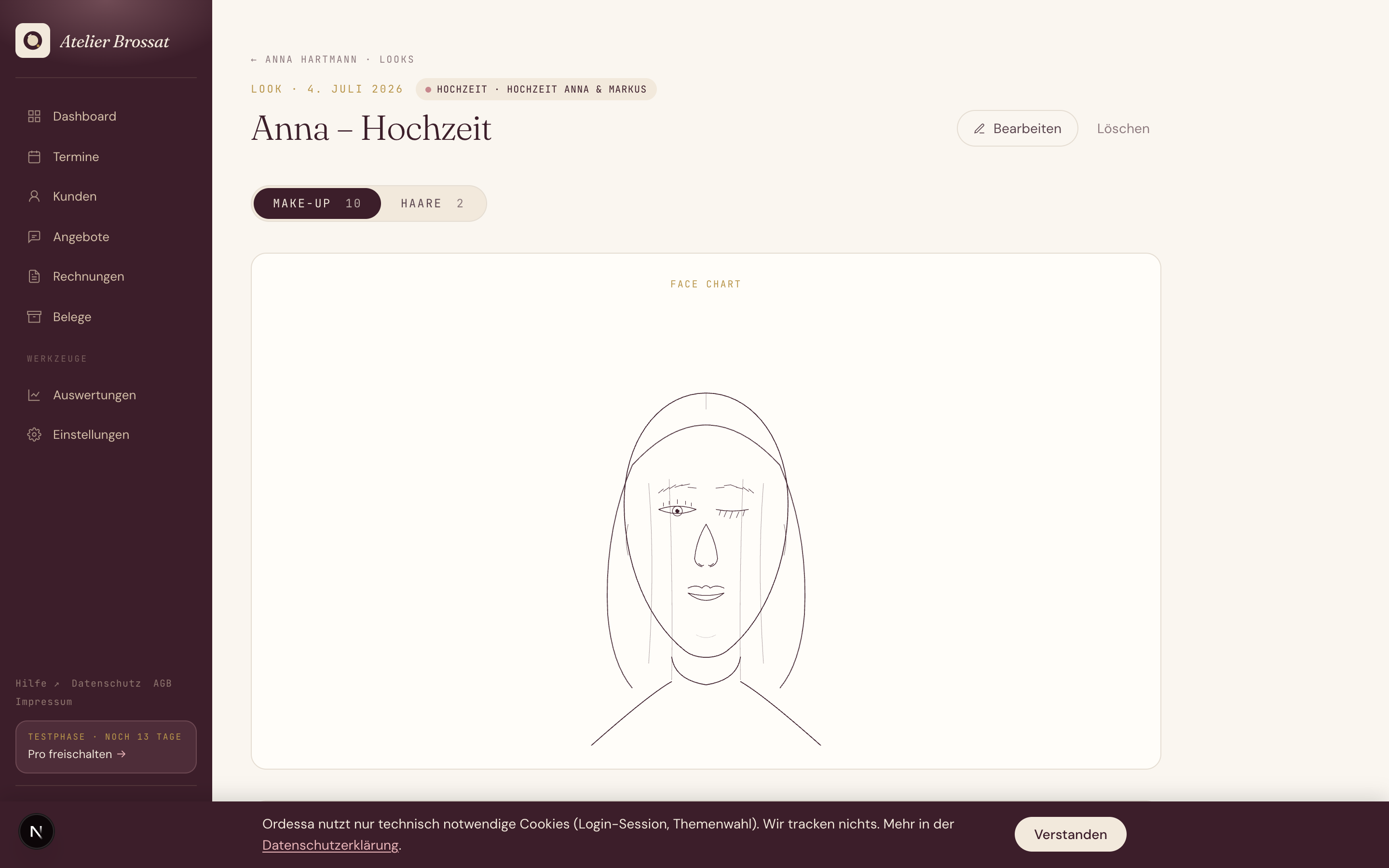 Foundation, Concealer, Lippenfarbe — was du links einträgst, erscheint rechts in der entsprechenden Zone des Gesichts.
Du füllst die Felder pro Bereich:
- Foundation, Concealer, Powder — Marke + Farbcode
- Blush, Contour, Highlighter — Marke + Farbcode
- Augen — Eyeshadow, Eyeliner, Wimpern, Brows (Marke + Farbe)
- Lippen — Lipstick/Lip Liner/Gloss
Jedes Feld nimmt Marke + Bezeichnung + optional Farbcode (Hex). Wenn du einen Hex-Wert einträgst, taucht er als Punkt im Face-Chart auf.
Hair-Chart — Haare
Link zu diesem AbschnittDaneben der Hair-Chart mit fünf Frisuren-Vorlagen × vier Ansichten (Frontal, Profil links, Profil rechts, Hinten). Du wählst eine Vorlage und legst die Haarfarbe darauf — das Modell wird entsprechend eingefärbt.
Beschreib die Frisur in deinen eigenen Worten („Hochsteckfrisur low chignon", „offene Wellen") plus verwendete Produkte (Hitze-Tools, Spray, Pomade).
Look-Diff zwischen Probetermin und Hochzeit
Link zu diesem AbschnittDas ist das Feature für Brauttermine. Wenn der Hochzeits-Termin auf einen Probetermin „bezugnimmt" (siehe Termine), siehst du in der Look-Akte des Hochzeits-Looks:
- „aus Probetermin-Look forken" — übernimmt alle Felder vom Probe-Look
- Diff-Anzeige — was hast du am Hochzeitstag verändert? Andere Wimpern? Lippe einen Ton dunkler? Steht in einer Liste, mit Kommentar-Möglichkeit pro Änderung.
So weißt du in 30 Sekunden, wie du den finalen Look unterscheidest vom Probe-Look — und die Braut sieht (falls über Hub-Zugang freigeschaltet), warum du es geändert hast.
Bilder zum Look
Link zu diesem AbschnittErgänze pro Look gerne ein paar Fotos — Inspirationsbilder, Vorher-Nachher, Detailaufnahmen. Bilder werden über S3 (Object Storage) gespeichert und kommen in der Akte unter dem Face-Chart als Galerie. Du kannst sie für Hub-Beteiligte sichtbar machen.