Modul · Kunden
Kundinnen pflegen
Link zu diesem AbschnittDeine Kundenkartei ist das Herzstück. Jeder Termin hängt an einer Kundin, jede Look-Akte gehört ihr, und Rechnungen brauchen die Adresse. Ich zeige dir, wie du sie anlegst und was sich später noch ergänzen lässt.
Wo finde ich’s?
Link zu diesem AbschnittIn der Sidebar „Kunden" (zweiter Eintrag). Du siehst die Liste aller deiner Kundinnen — alphabetisch, mit Suchfeld oben.
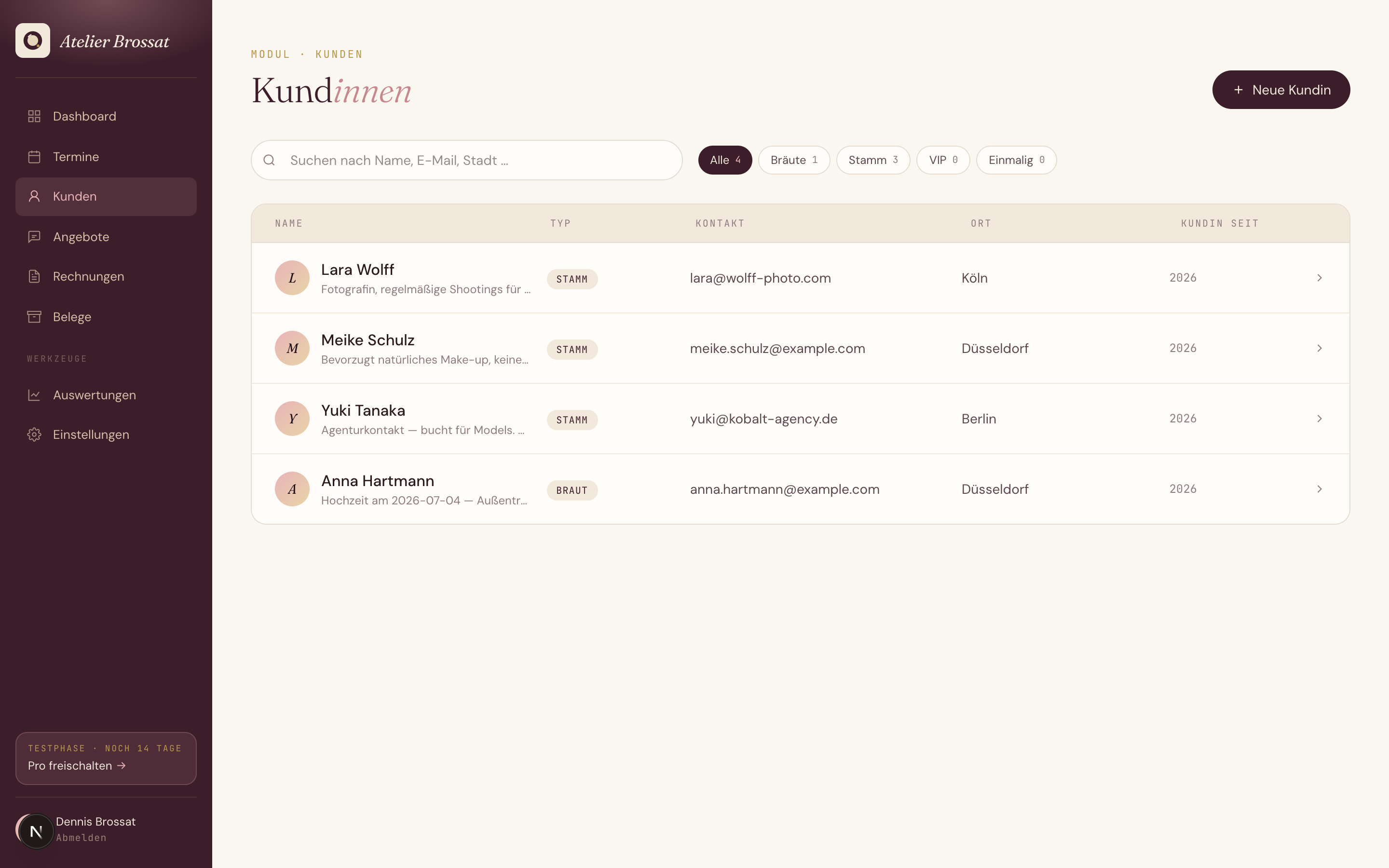 Die Liste nutzt die volle Browserbreite. Klick auf einen Namen öffnet die Akte.
Schritt für Schritt — eine neue Kundin anlegen
Link zu diesem Abschnitt- Oben rechts auf „+ Neu" klicken (oder den Tastatur-Shortcut nutzen).
- Pflicht sind nur zwei Felder: Vorname und Nachname. Den Rest kannst du jederzeit nachtragen.
- E-Mail und Telefon ergänzen, sobald du sie hast — die brauchst du für Terminbestätigungen und den Magic-Link-Hub.
- Anschrift ist wichtig für Rechnungen mit Kilometerpauschale (die Strecke wird automatisch berechnet, wenn du die Adresse hinterlegst).
- Speichern — du landest direkt in der Akte und kannst weiter ergänzen.
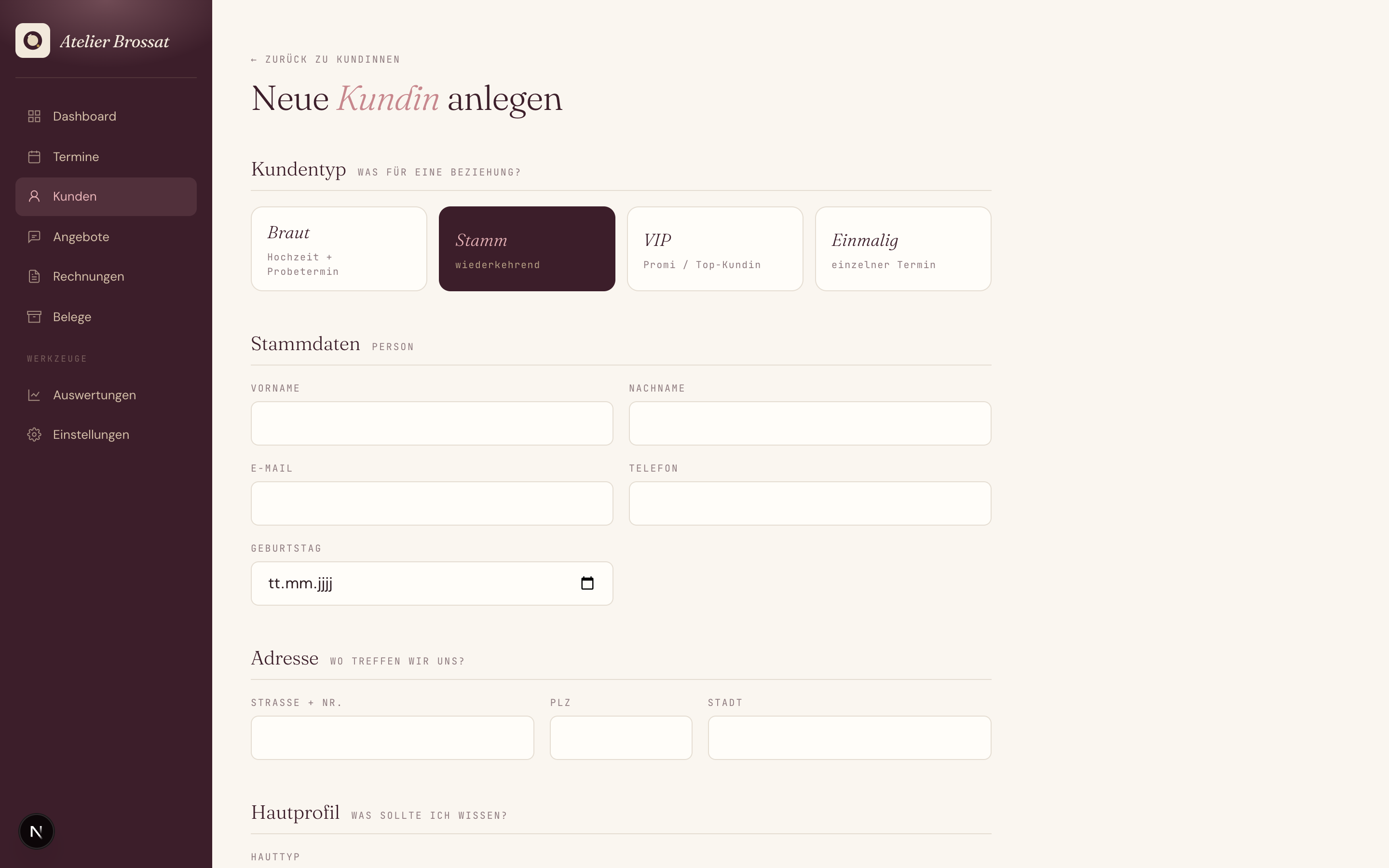 Nur Vor- und Nachname sind Pflicht — der Rest wächst mit der Beziehung.
Die Kundenakte verstehen
Link zu diesem AbschnittDie Detail-Ansicht einer Kundin hat fünf Bereiche, jeder mit eigenem Tab:
- Stammdaten — Kontakt, Adresse, Geburtstag, Kundentyp
- Skin-Profil — Hauttyp, Hautton, Allergien, Reizstoffe, Empfindlichkeiten. Pflegst du es einmal sauber, weißt du beim nächsten Termin in 10 Sekunden Bescheid.
- Termine — Historie aller bisherigen Termine
- Looks — alle dokumentierten Looks für diese Kundin
- Belege & Rechnungen — wenn du was abgerechnet hast
Kundentypen
Link zu diesem AbschnittDu kannst jeder Kundin einen Typ zuweisen — beeinflusst nichts technisch, hilft dir aber beim Sortieren:
- Braut — Hochzeitskundin (Probetermin + Hochzeit verknüpft)
- Stamm — wiederkehrende Kundin
- VIP — besondere Aufmerksamkeit
- Einmalig — ein einzelner Termin
B2B-Kundinnen / Geschäftskontakte
Link zu diesem AbschnittWenn du für eine Agentur oder ein Unternehmen arbeitest, aktiviere bei der Kundin den Schalter „Geschäftskundin". Dann erscheinen zusätzliche Felder:
- Firmenname
- USt-ID
- Leitweg-ID (optional, für Rechnungen an Behörden)
- „E-Rechnung gewünscht" — wenn aktiv, bekommt diese Kundin Rechnungen im ZUGFeRD-Hybrid-Format (PDF + maschinenlesbares XML). Pflicht für B2B-Rechnungen ab 2028.