Modul · Einstellungen
Einstellungen
Link zu diesem AbschnittDer Einstellungsbereich ist deine Konfigurations-Zentrale — sechs Tabs, in denen du alles vom Account-Namen bis zur Stripe-Subscription erreichst. Hier ein Rundgang.
Wo finde ich’s?
Link zu diesem AbschnittIn der Sidebar ganz unten neben deinem Profilbild — „Einstellungen". Nur Owner sehen den Einstellungs-Bereich, Mitarbeiter und Assistenz nicht.
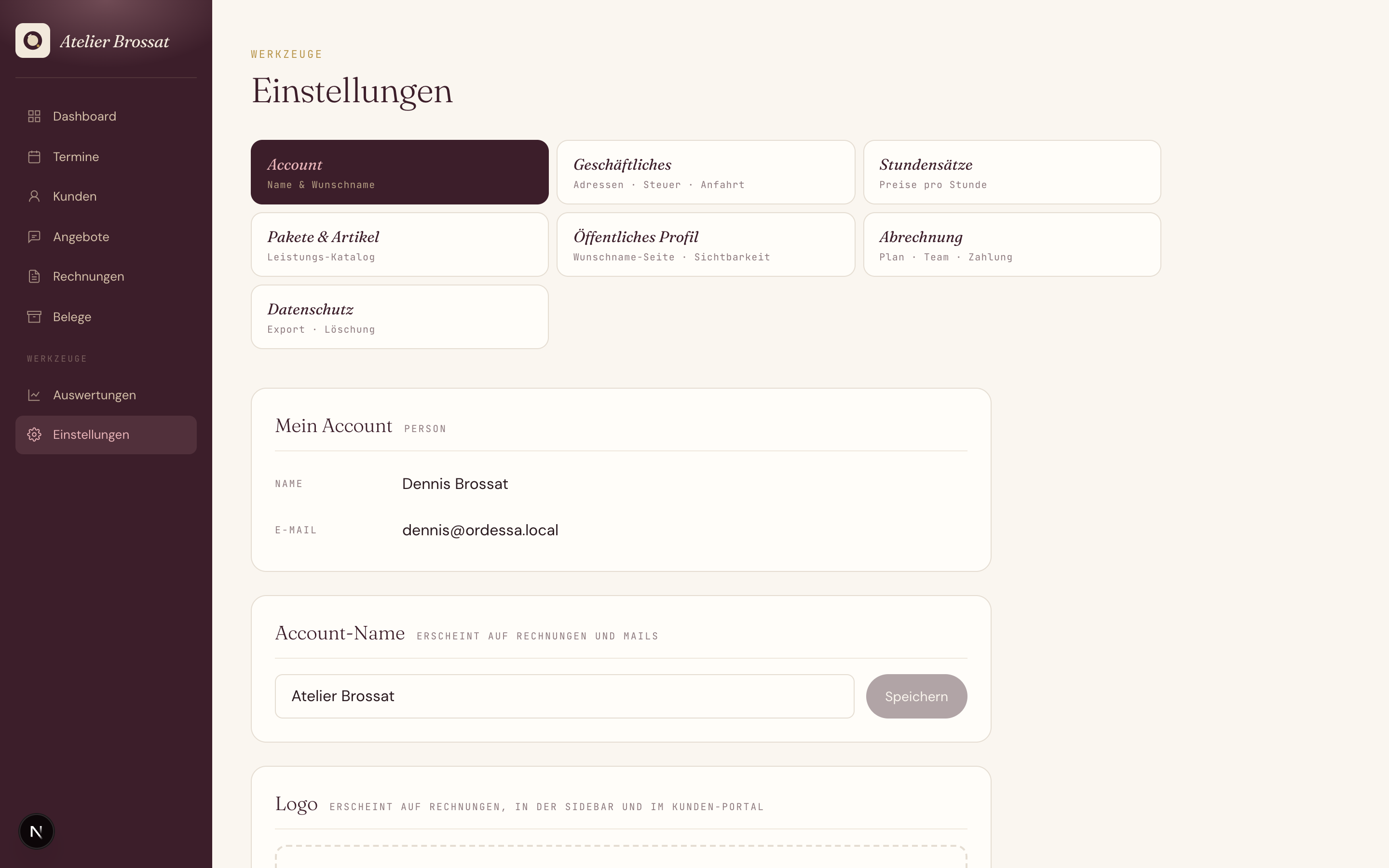 Sechs Tabs, oben die Navigation, links/rechts wechselt der Inhalt.
Tab 1 — Account
Link zu diesem Abschnitt- Anzeigename für dein Studio (taucht in der Sidebar und auf Rechnungen auf)
- Logo hochladen (PNG/JPG/SVG bis 2 MB). Erscheint auf Rechnungen, in der Profilseite und im Hub
- Wunschname — siehe eigener Artikel
- Theme — eine von sechs Farbwelten (Atelier Noir, Champagne Editorial, Rosé, …)
Tab 2 — Geschäftliches
Link zu diesem AbschnittAlles, was später auf Rechnungen und Angeboten erscheint:
- Rechnungs-Adresse (kann von deiner Heimadresse abweichen)
- Bankverbindung — IBAN, BIC, Bank-Name, Kontoinhaber. Erscheint im PDF-Footer
- PayPal-Handle (optional)
- USt-ID + Steuer-Nr.
- Kleinunternehmer-Schalter — bei Aktivierung wird auf Rechnungen keine USt ausgewiesen und der § 19-Hinweis automatisch eingefügt
- Default-USt-Satz (19 % ist Default)
- Heimat-Adresse + Kilometerpauschale — Basis für die automatische Anfahrts-Berechnung bei Terminen
Tab 3 — Stundensätze
Link zu diesem AbschnittMehrere Stundensätze für verschiedene Termin-Typen anlegen. Beispiele:
- „Standard" — 95 €/h (default)
- „Bridal Premium" — 130 €/h
- „Editorial Day-Rate" — Tagessatz
Beim Termin-Anlegen wählst du einen aus.
Tab 4 — Pakete & Artikel
Link zu diesem AbschnittHier pflegst du deine Service-Items — Pakete und Einzelposten, die du in Termine und Rechnungen ziehen kannst.
Pro Item:
- Name
- Kurzbeschreibung (einzeilig) — erscheint als Positionstext auf Rechnungen & Angeboten
- Ausführliche Beschreibung (mehrzeilig, optional) — nur für die öffentliche Profilseite. Hier sind Zeilenumbrüche und kurze Aufzählungen möglich, z. B. was im Paket steckt (Probetermin inklusive, Hairstyling dabei, Dauer …). Lässt du sie leer, zeigt die Profilseite die Kurzbeschreibung.
- Preis (brutto)
- Kategorie (Bridal, Editorial, Event, Hair, Standard)
- Dauer in Minuten (für Kalender-Slot-Berechnung)
- „Auf Profilseite zeigen" — Haken setzen, dann taucht der Posten in der öffentlichen Wunschname-Profilseite auf
Reihenfolge in der Liste ist dein Default — wonach du am häufigsten greifst, soll ganz oben sein.
Tab 5 — Abrechnung
Link zu diesem AbschnittDein Stripe-Abo, das Team und der DATEV-Export auf einem Blick:
Abo
Link zu diesem Abschnitt- Aktueller Plan (Trial, Pro Monthly, Pro Yearly, Lifetime)
- „Abo verwalten" → öffnet das Stripe Customer Portal — Zahlungsmethode ändern, Rechnungs-Historie, Kündigung zum Periodenende
- „Plan wechseln" ist aktuell im Customer Portal aus (wegen Seat-Logik) — Wechsel manuell über uns
Team
Link zu diesem AbschnittSiehe Team-Artikel.
DATEV-Export
Link zu diesem Abschnitt- Berater-Nummer + Mandanten-Nummer — falls dein Steuerbüro DATEV nutzt
- „Export anfordern" → erzeugt eine CSV mit allen Rechnungen + Belegen des Zeitraums
Tab 6 — Datenschutz
Link zu diesem AbschnittHier kommst du an deine DSGVO-Rechte:
- Daten-Export — Klick auf „Alle meine Daten herunterladen" erzeugt ein JSON mit allen Tenant-Daten, Anhänge als 7-Tage-presigned-URLs. Art. 20 DSGVO.
- Account löschen — startet einen 30-Tage-Karenz-Prozess. Bis dahin kannst du jederzeit widerrufen (in den DSGVO-Settings). Nach 30 Tagen werden Daten endgültig gelöscht, S3-Buckets bereinigt und die Stripe-Subscription beendet. Art. 17 DSGVO.
- Audit-Log — kannst du als Owner einsehen, zeigt sicherheitsrelevante Aktionen (Login, Team-Änderungen, Webhook-Events, Lösch-Anträge).