Einstieg
Erste Schritte
Link zu diesem AbschnittDu legst dir einen Ordessa-Account an und bist innerhalb von zwei Minuten startklar. Hier zeige ich dir, was direkt nach der Registrierung passiert und wo du dich am Anfang umschauen solltest.
Account anlegen
Link zu diesem AbschnittAuf app.ordessa.de/register brauchst du nur drei Dinge: deinen Namen, eine E-Mail-Adresse und ein Passwort. Außerdem ein Häkchen, dass du die AGB und den Auftragsverarbeitungsvertrag akzeptierst.
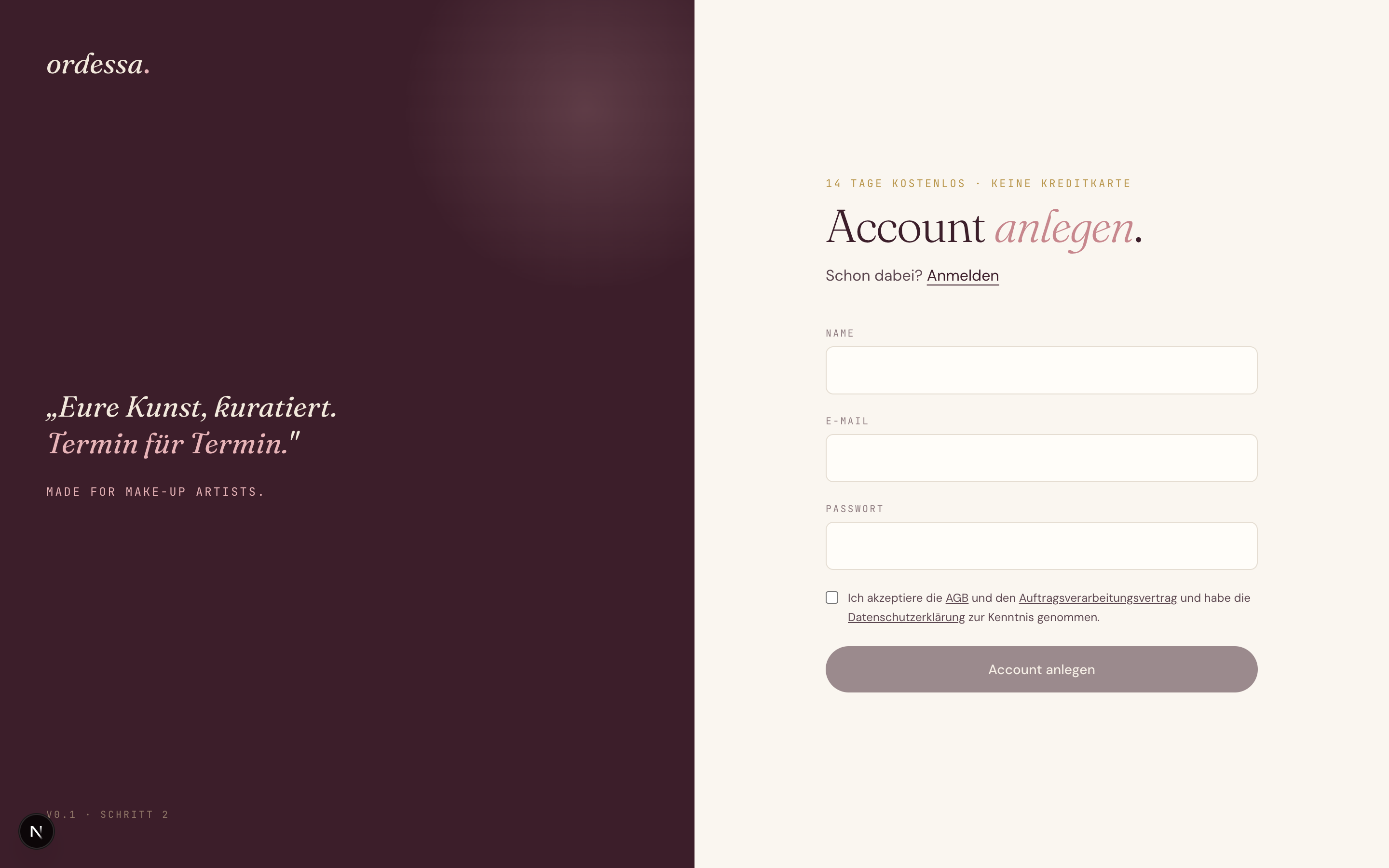 Das Register-Formular — schlicht, weil du jetzt rein willst und nicht lesen.
Nach dem Klick auf „Account anlegen" bekommst du eine Mail mit einem Bestätigungslink. Sobald du deine Adresse bestätigt hast:
- richten wir einen Account ein, der dir gehört (du bist „Inhaber:in")
- startet deine 14-tägige kostenlose Testphase — ohne Zahlungsdaten, ohne Falle
- schicken wir dir eine Begrüßung per Mail
Keine Mail bekommen? Schau im Spam-Ordner nach — oder schreib uns an support@ordessa.de.
Das Dashboard
Link zu diesem AbschnittDas Dashboard ist deine Startseite. Ganz oben stehen offene Anfragen von deiner Profilseite, darunter Tipps für den Einstieg, die Hub-Aktivität (was Kundinnen und Beteiligte in ihren Portalen gemacht haben) und Kennzahlen wie kommende Termine und Belege ohne Termin. Wenn du gerade frisch startest, ist das meiste leer — das wird sich schnell ändern.
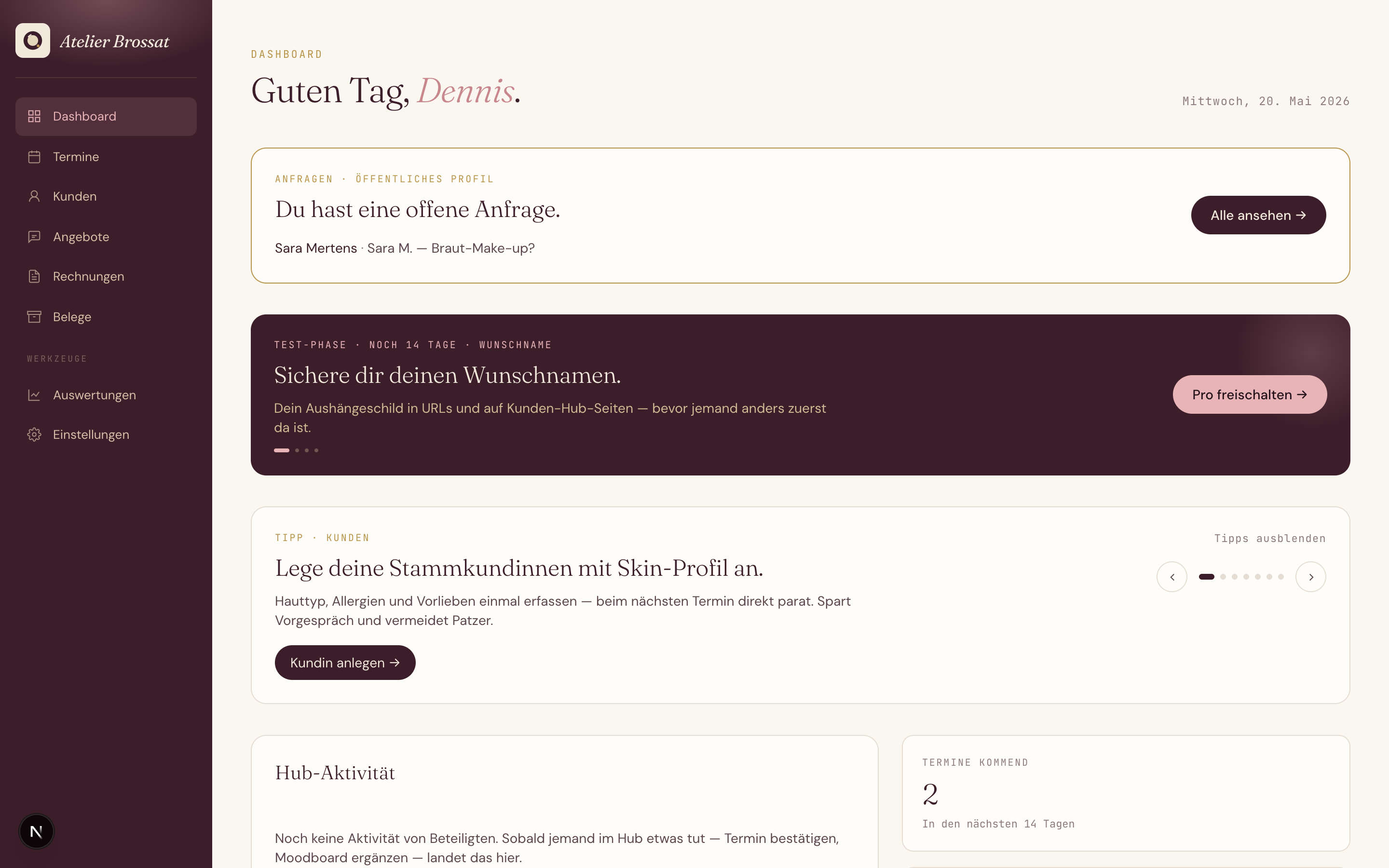 So sieht das Dashboard aus, wenn schon etwas los ist: Anfragen, ein Tipp, und was im Kundenportal passiert ist.
Die Sidebar
Link zu diesem AbschnittLinks siehst du die Sidebar mit den wichtigsten Modulen:
- Dashboard — Tagesüberblick
- Termine — Kalender und Termin-Anlage
- Kunden — deine Kundenakten
- Looks — alle Looks aller Kundinnen, mit Suche
- Portale & Chats — alle Nachrichten aus den Kundenportalen, mit Zähler für offene Antworten
- Angebote — Kostenvoranschläge
- Rechnungen — Rechnungs-Erstellung und -Versand
- Belege — Quittungen für deine Buchhaltung
Darunter unter Werkzeuge: Auswertungen und Einstellungen (beide nur für Inhaber:innen), Was ist neu mit allen Neuerungen und Hilfe & Support, das dieses Hilfe-Center öffnet.
Ganz unten steht dein Name — ein Klick darauf meldet dich ab.
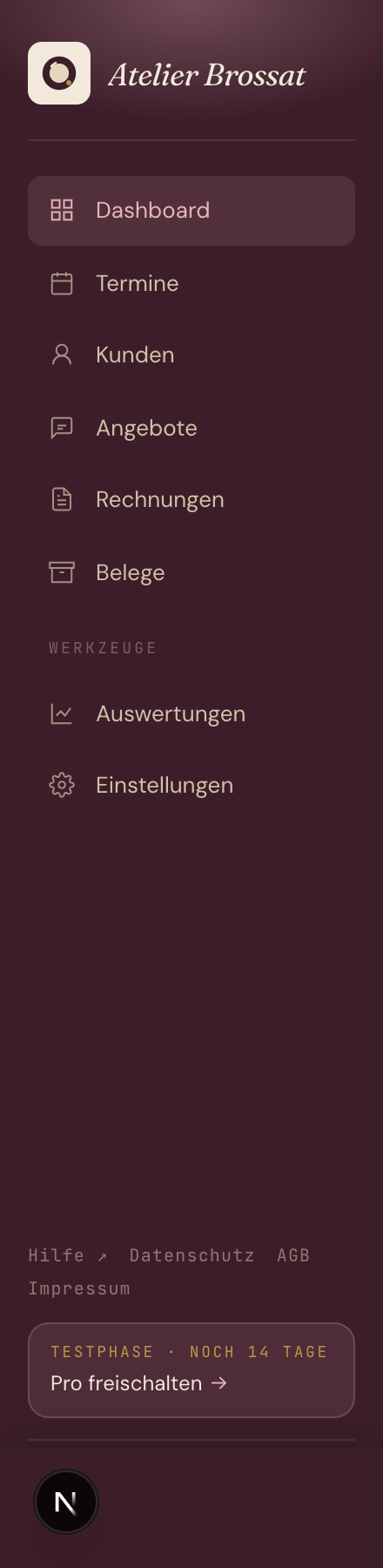 Die Sidebar bleibt auf jeder Seite gleich. Klick einfach, was du gerade brauchst.
Was du als allererstes machen solltest
Link zu diesem AbschnittWenn du dir 10 Minuten Zeit nimmst, mach diese drei Sachen hintereinander:
- Geh in die Einstellungen → Geschäftliches und ergänze deine Geschäfts-Stammdaten — Steuermodell, Adresse, Bankverbindung, Steuernummer bzw. USt-ID. Diese Daten erscheinen später automatisch auf deinen Rechnungen.
- Leg einen Stundensatz an unter Einstellungen → Stundensätze. Den wählst du später am Termin im Tab „Abrechnung & Belege“ aus.
- Pflege ein paar Pakete & Artikel — zum Beispiel „Braut-Make-up klassisch · 280 €" oder „Editorial-Shooting · 220 €". Die wählst du später am Termin aus, und sie erscheinen auf Wunsch auf deiner Profilseite.
Danach bist du bereit für deine erste echte Kundin. Geh weiter zu Kundinnen anlegen.